Archive for the ‘iPhone / iPod touch / iPad’ Category
予想より時間がかかりましたが、とうとうしっぽさんの河童劇場アプリがリリースされました♪
ユニバーサルアプリですので、iPhone, iPod touchそしてiPadでもネイティブに動作します。
iOS 5.1以降対応。もちろん最新のiOS 7にも対応しています!
河童劇場アプリは無料の電子書籍アプリです。
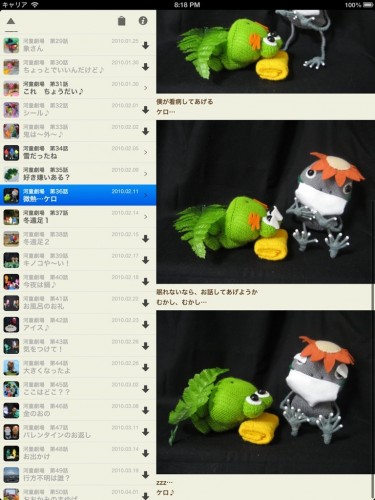
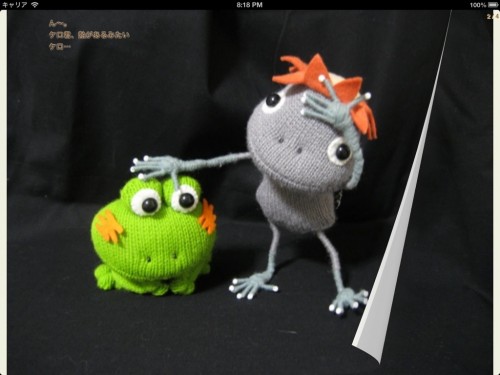
縦に持つとブログのように、横に持つと絵本のように楽しめます。
ぜひダウンロードして楽しんでください♪

—
河童劇場はいわゆるブログの一部を使った不定期連載の物語で、今もアメブロで続いてたりします。
このアプリでは過去の第1話から現在まではもとより、将来にわたっても最新記事を見ることができます。
また、オリジナルの日本語の他に翻訳した英語でも読めます。
デバイスを縦方向に持つとブログのように、横方向に持つと絵本のように動作します!
アプリは無料ですので、リリースされたらぜひダウンロードしてみてくださいね☆
低価格のアドオンを購入することで、広告を非表示にして、表示画像のオリジナルバージョン(おっきな画像)をダウンロードできます。
—
くわしい説明などは、日本語、英語のサポートページをご覧ください。
こちらからダウンロードすることもできます!
日本語(河童劇場)
//therootage.com/iphone/kappa-theater-ja/
English (Kappa Theater)
//therootage.com/iphone/kappa-theater-en/
MySpaceの頃から人気があった、しっぽさんの「河童劇場」のiOSアプリを製作中です。
iPhone, iPod touch, iPadで動作します。
今月中にリリース予定です!
河童劇場はいわゆるブログの一部を使った不定期連載の物語で、今もアメブロで続いてたりします。
このアプリでは過去の第1話から現在まではもとより、将来にわたっても最新記事を見ることができます。
また、オリジナルの日本語の他に翻訳した英語でも読めます。
デバイスを縦方向に持つとブログのように、横方向に持つと絵本のように動作します!
アプリは無料ですので、リリースされたらぜひダウンロードしてみてくださいね☆
低価格のアドオンを購入することで、広告を非表示にして、表示画像のオリジナルバージョン(おっきな画像)をダウンロードできます。
今日は開発中の画面をいくつか載せておきますね!
—
iPhoneシミュレータの画面(日本語)
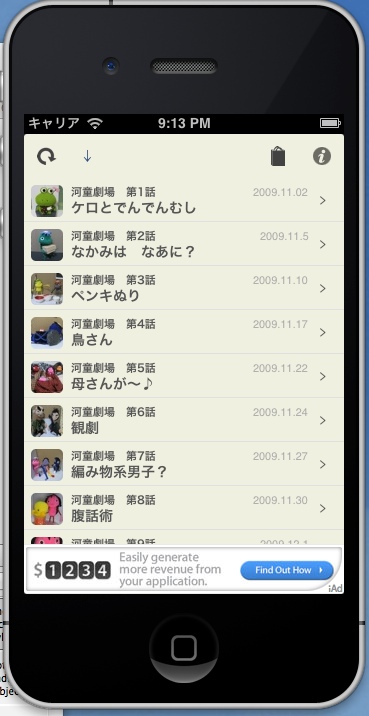
1話から絵本みたいにずらっと並んでるでしょ!

最新話から順にブログみたいに並べることもできますよ!
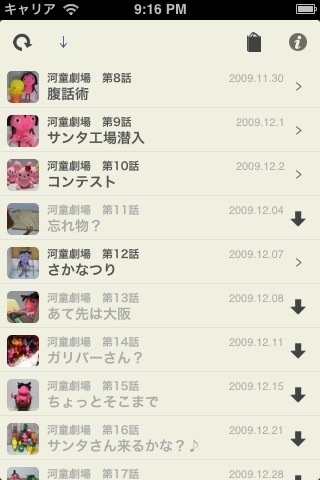
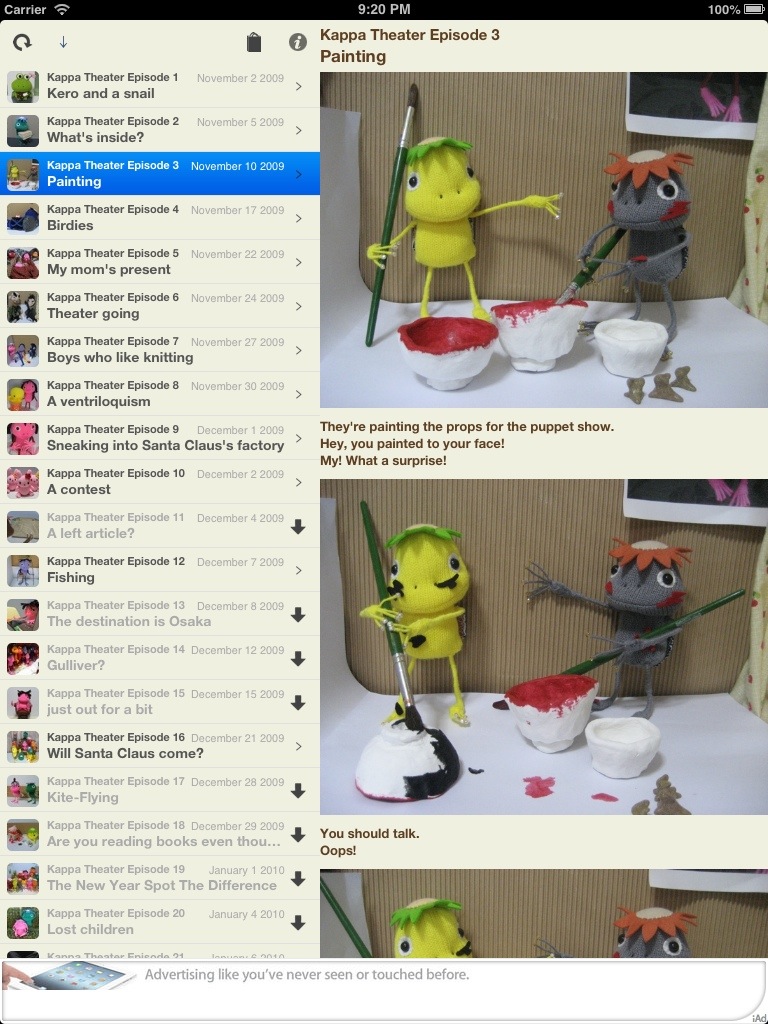
プリセットは10話までで、それ以降は必要なもののみダウンロードできます!
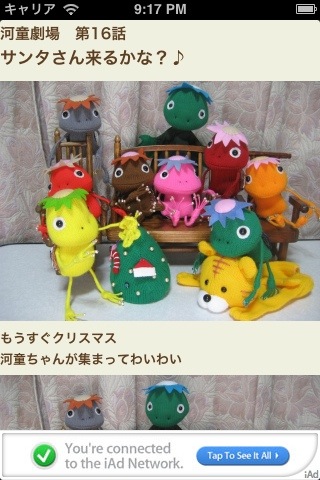
縦方向だとブログみたい!

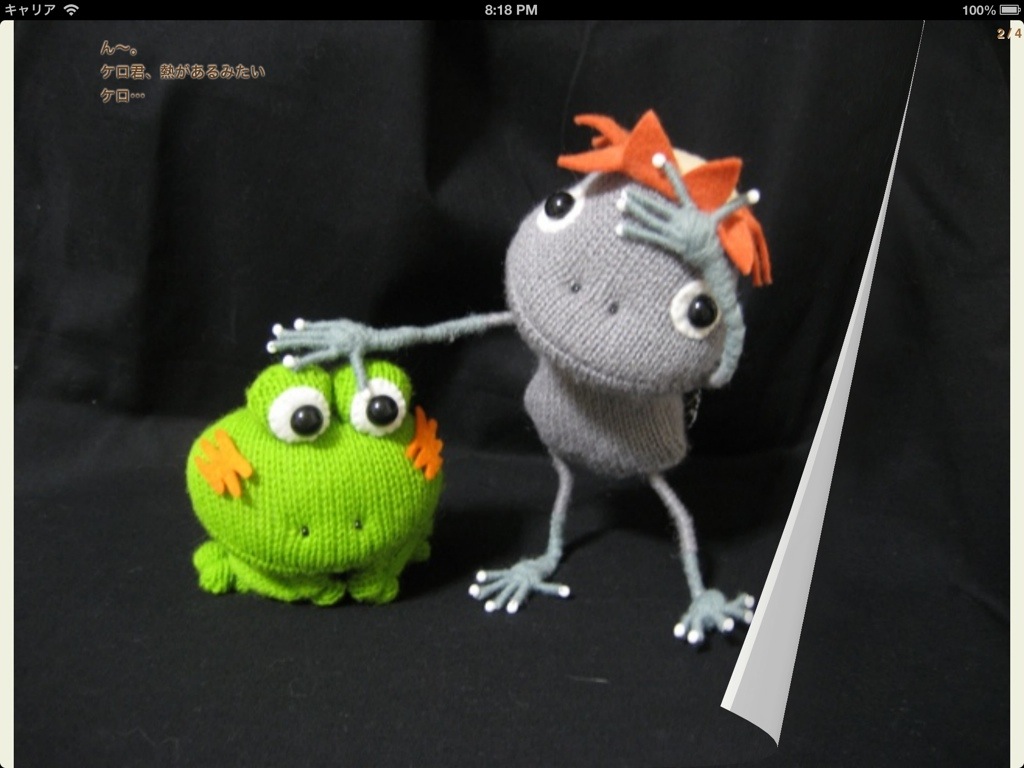
横方向だと絵本みたい!

画面をタップすると簡単に元の画面に戻れますね!
—
iPadシミュレータの画面(英語)
(以下の画像をクリックすると実寸で表示できます )
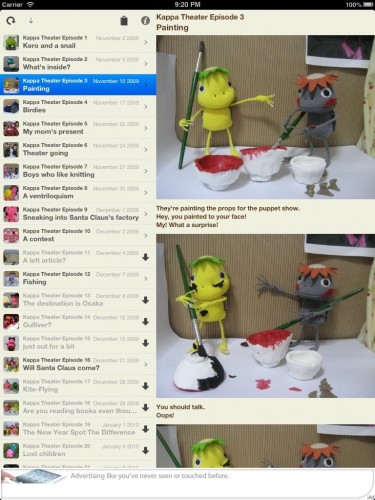
縦表示では左にメニュー、右にブログみたいな表示!
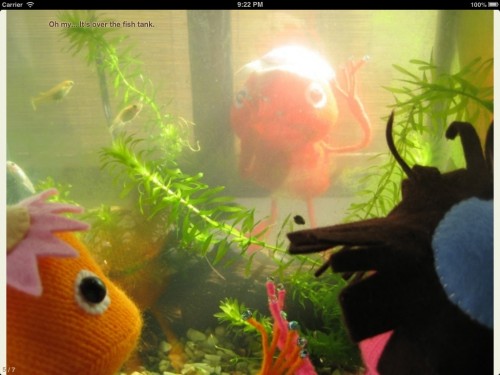
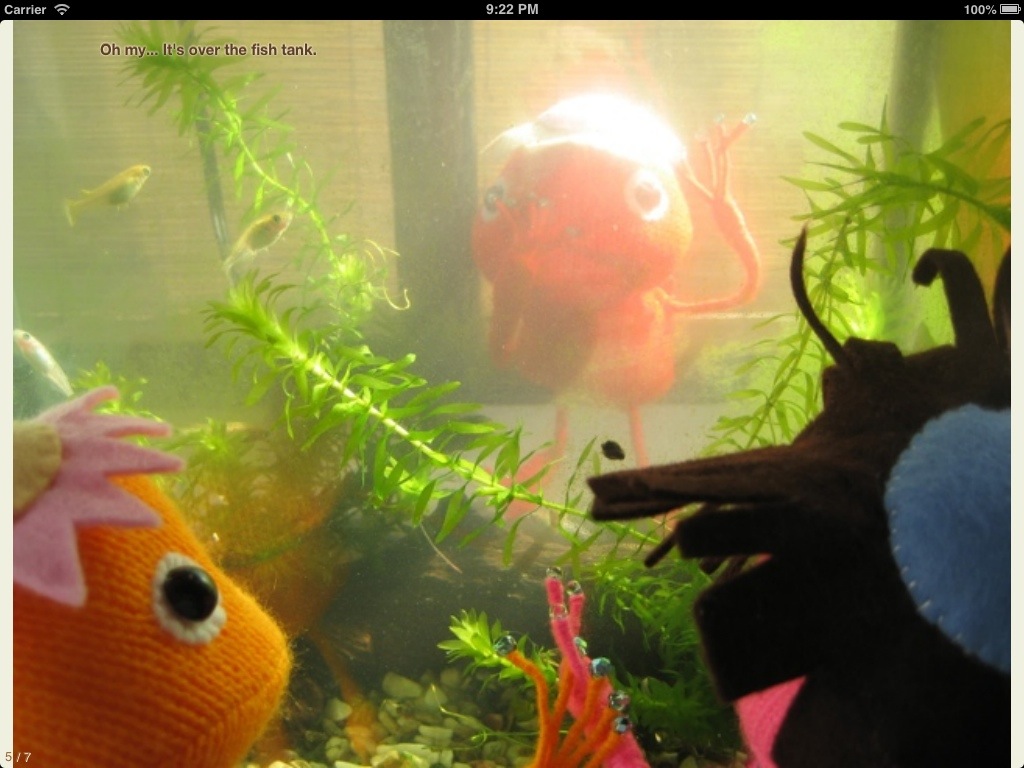
横表示では全面に絵本みたいな表示!
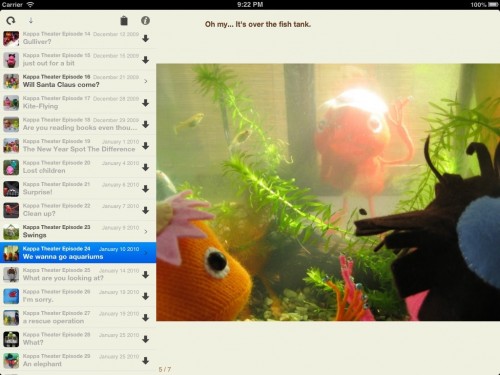
横表示でタップするとちゃんとメニューが表示されます!
—
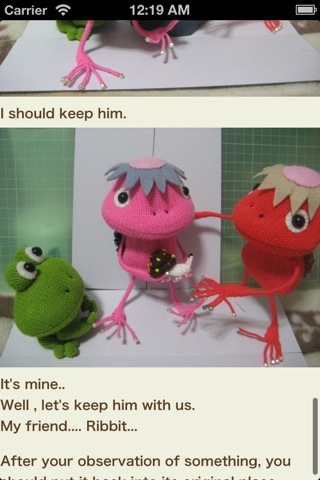
縦表示の場合は指でスクロールできます!
(画像はスクロール中、右下にどの辺をスクロールしてるかの印が表示されてるでしょ!)
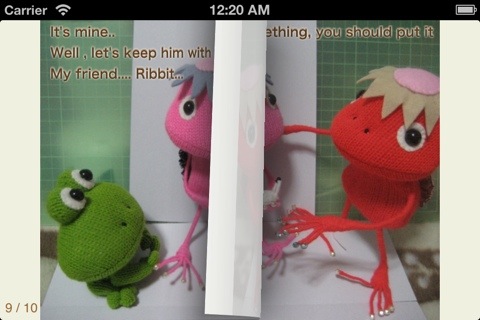
横表示の場合は指で左右にパラパラめくれますし、左右の端の方をタップするとすっごい速くパラパラめくれますよ!!
(画像はめくってる最中。めくってる裏面にもちゃんと映ってるでしょ!)
ということで、今月中のリリースをお楽しみに♪
Chord NOTE, Guitar Kit, Piano Kitをそれぞれマイナーアップデートしました。
今回のアップデートは、おもにScale Tabでの音声再生の不具合を解消します。
ぜひアップデートしてくださいますよう、お願いいたします。
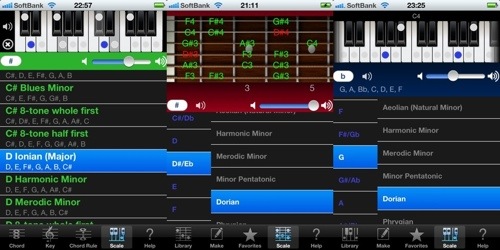
なお、Chord NOTE, Guitar Kit, Piano Kitは今年中に非常に大きなアップデートをする予定です。どうぞご期待ください!
もし、こんな昨日が欲しいといった要望がございましたら、こちらまでご連絡ください。
さて、今日はもう1本、音楽活動についてのブログをアップしようかと思っています。
それではまた後ほど!
Chord NOTE 4.6, Piano Kit 1.6をリリースしました。
ちょうどここまでGuitar Kit(English, 日本語)を含め、iPad対応など大きめのアップデートをしてきたので、それらの成果をこれらのアプリにも反映した形です。
ぱっと見てわかるものだけご紹介します。
Chord NOTE(English, 日本語) :
すべてのコード進行を削除するボタンを押した時に警告が表示されるようになりました。これで、まちがってボタンを押してしまった時に、今までの成果が一瞬で消えてしまうなんてことはなくなるでしょう。
Piano Kit(English, 日本語) :
Makeタブで1オクターブキーボードの左の「X」を押すことで全選択できるようになりました。
今まで通り「X」ボタンを押すことで、すべての音の選択を解除できます。
そして、もしすでにすべての音の選択が解除されていたら、逆にすべての音の選択をすることができます。
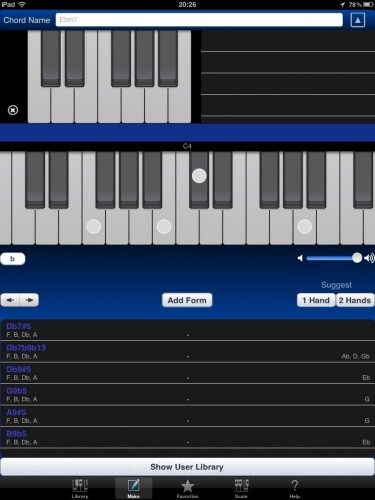
この時、真ん中の4オクターブキーボードのすべての音を使えるので、それらをタップすることで「コードフォーム」からコード名を推察することができます。
iPadではSuggest Nameは4オクターブキーボードの下に常に表示されています。iPhoneでは1オクターブキーボードの左の「!」ボタンをタップしてください。
—
そのほか、両アプリとも非常に細かな部分についてデザイン変更を行っています。iPhoneで使った時だけボタンが押し間違えにくい位置に修正されたとか…。
 Chord NOTE 4.6.2
 Guitar Kit 4.5.2
 Piano Kit 1.6.3
 PET Bottling



 RSS
RSS