Guitar Kit has all you need for Guitar Chord Forms.
世界で最も優れたギター・コードフォーム・ツールをあなたのポケットに。
ほとんどあらゆるギターのコードフォームを検索し、表示することが可能です。
また、あなたオリジナルのフィンガリングフォームを追加することも出来ます。
そしてiPhoneだけでなく、iPadではSlide OverとSplit Viewをサポートし、その画面にふさわしい表示と操作を提供します。
iPhone, iPod touch, iPadで使用できます(Universal App)。
次のリンク画像からダウンロードすることができます。

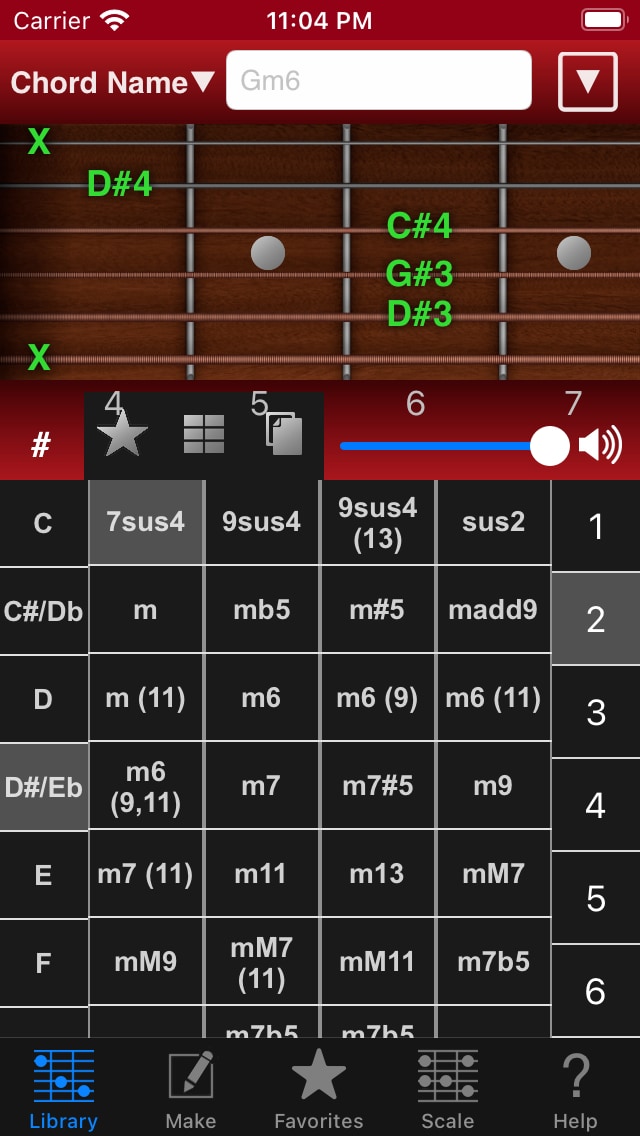
Guitar Kitは非常に膨大なプリセットのコードフォームのライブラリを持っていますが、とても簡単に選択し、目的のコードフォームを表示することができます。
スムーズにスクロールするコードピッカーを使って素早く選択することも出来ますし、コード名の一部を入力することで簡単に目的のコードを絞り込むことができます。異名同音のコードを探すことも出来ます。
また、ギターの絵をタップして一音一音音を鳴らすことも、リストやピッカーで選択してコードを鳴らすことも可能です。
Favoritesタブに好きなコードフォームを溜めていつでも確認出来ます。
また、Sheetは複数のコードフォームを一度に見れるので、特定の曲で使用するコードフォームなどを入れておくと、一覧表示できて便利です。
Sheetはモノクロ表示にも対応するので、まるで紙のコードシートのように扱えます。そして、Dark Backgroundモードを選択すると、ライブ会場のような暗い場所でも光の反射を抑えることができます。
起動している間、画面はしっかり明るいままなので、あなたがふと別のことを考えたり、曲を演奏している途中でも大丈夫です。
そしてExport Native Fileによって、複数のソングを簡単に扱えます。
Makeタブを使えば、オリジナルのコードフォームを登録することが出来ます。
追加したコードフォームはプリセットのライブラリと同等に扱えます。
すでにあるコードフォームを少し修正して、新たなコードフォームを登録するのも簡単です。
また、決定したコードフォームは左右にスライドすることができるので、効率的にRoot(根音)を変えて登録していくことが可能です。
Suggest Form機能はランダムにコードフォームを提案します。
Guess Chord Name機能を使って、ギターの弦のどこを押さえるか選択したコードフォームや1オクターブ鍵盤で選択された音から、付けるべきコード名を提案してもらうこともできます。
Scaleタブで、多くのポピュラーなスケールの表示を確認することができます。また、各ScaleにマッチするChordの一覧を得ることも出来ます。
なお、すべてのフレットは左利き表示が可能です。
それぞれの音の表示はNote NameもしくはIntervalに切り替えられます。
あなたが作成したデータはMailやDropbox, box, iCloud Driveなどにバックアップ、リストアできます。
また、SheetはSMF(Standard MIDI File)としてMailやDropbox, box, iCloud Driveなどに書き出せるので、あなたの普段使用するDAWなどに読み込んで、コード進行として活用できるでしょう。もちろん、書き出したSMFは再度読み込みが可能です。
なお、Guitar KitはChord NameをMarkerとして書き出します。
複数のコードフォームを一度に表示できるSheetをGuitar Kitのみで利用する場合、Export Native Fileを利用するのが楽です。Sheetに登録されたコードフォームがたとえLibraryタブに登録されていなくても、正しく再現できるので、複数のSheetをSave, Openする感覚で扱えます。
処理も非常に軽く、美しいギター・コードフォーム・アプリ「Guitar Kit」はきっとあなたの役に立つでしょう。
Advanced Option (追加オプション)について:
この低価格のアドオンを購入することで、より多くのコードとスケールを表示できるようになります。たいていのケースで十分なコードとスケールを提供するでしょう。
—
ご意見、ご要望、ご質問はこちらまでメール<hidenoridev@therootage.com>でお受け付けしています。
- Changes note (別ページ)
—
Guitar Kit ヘルプ
Table of Contents
- Library タブ
- Make タブ
- Favorites タブ
- Sheet ビュー
- Scale タブ
- Help タブ
- Sheet ビュー
- Titleメニュー
- Direct メニュー(non-Editモード)
- Name メニュー(Editモード)
- Beat メニュー
- Chord Nameについて
- Settings 画面
- Export
- Import
Libraryタブ
コードのフィンガリングフォームを探し、表示できます。
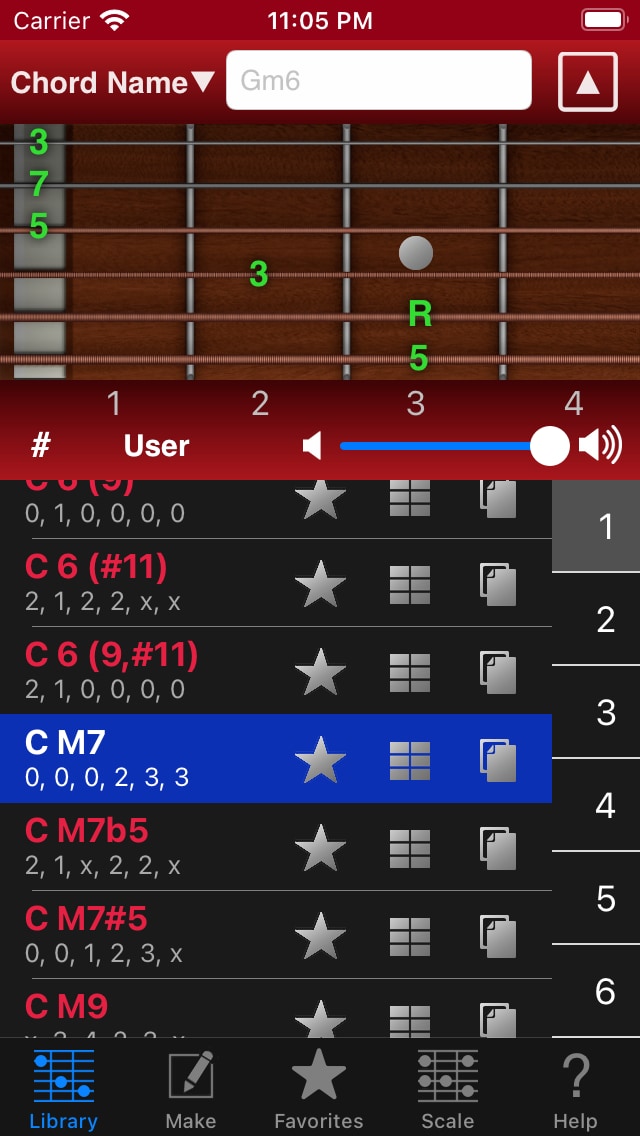
画面上部にコード名(の一部)を入力すると下部のコード一覧が絞り込めます。
また、コード入力のテキストフィールドの右の上矢印ボタンをタップすると、簡単にコードを選択できるコードピッカーが表示されます。コードピッカーのRoot音やコードネームのセルはスクロールできます。一番右の1〜6はポジションです。
なお、Guitar Kitでは入力の簡便さのため、シャープとフラットにそれぞれ、#(Shift-3)とb(Small B)を使用します。テキストフィールドに入力するコード名の一部にスペースを入れても入れなくても大丈夫です。
もう一度ピッカーを表示したボタンをタップするとピッカーを消せます。
コードをリストやピッカーで選択するとコード音が鳴ります。
- ギターのダイアグラムの各弦をタップすると単音を鳴らせます。
- 「#」ボタンをタップすることで表示を # や b に切り替えられます。
- 音量スライダは、左右のアイコンをタップすることで、すぐに消音したり最大音量に出来ます。
- 「User」ボタンをタップすると追加されたオリジナルのコードフォームまでスクロールします(まだ追加されていない場合は最下端までスクロールします)。オリジナルのコードフォーム(User Chord Forms)をMakeタブで作成するとプリセットのコードフォームの末尾に追加されていきます。
- 「★」(Favorites)ボタン:Favoritesタブに記憶できます。
 (Sheet)ボタン:FavoritesタブのSheetビューのリストに追加できます。
 (Reproduce)ボタン:そのコードフォームを元に新しいコードフォームを作成できます。Makeタブにコードフォームが再現され(Reproduced)、別のフレットを選択し直すことで新しいコードフォームを作成できます。
- コードの右端などに鍵のアイコンがあるコードは、アプリ内購入「Advanced Option(追加オプション)」を購入することで利用できます。
 (Sheet)ボタン:FavoritesタブのSheetビューのリストに追加できます。
 (Reproduce)ボタン:そのコードフォームを元に新しいコードフォームを作成できます。Makeタブにコードフォームが再現され(Reproduced)、別のフレットを選択し直すことで新しいコードフォームを作成できます。
ギターの絵の部分をしばらく長押しすると、Note Name表示とInterval表示をその場で切り替えられます。この操作はGuitar Kitのほとんどの部分で、適用可能です。
コードのリストをしばらく長押しすると、Note Name表示とInterval表示をその場で切り替えられます。この操作はGuitar Kitのほとんどの部分で、適用可能です(リストがEditモードの場合は、ドラッグ操作が優先されます)。
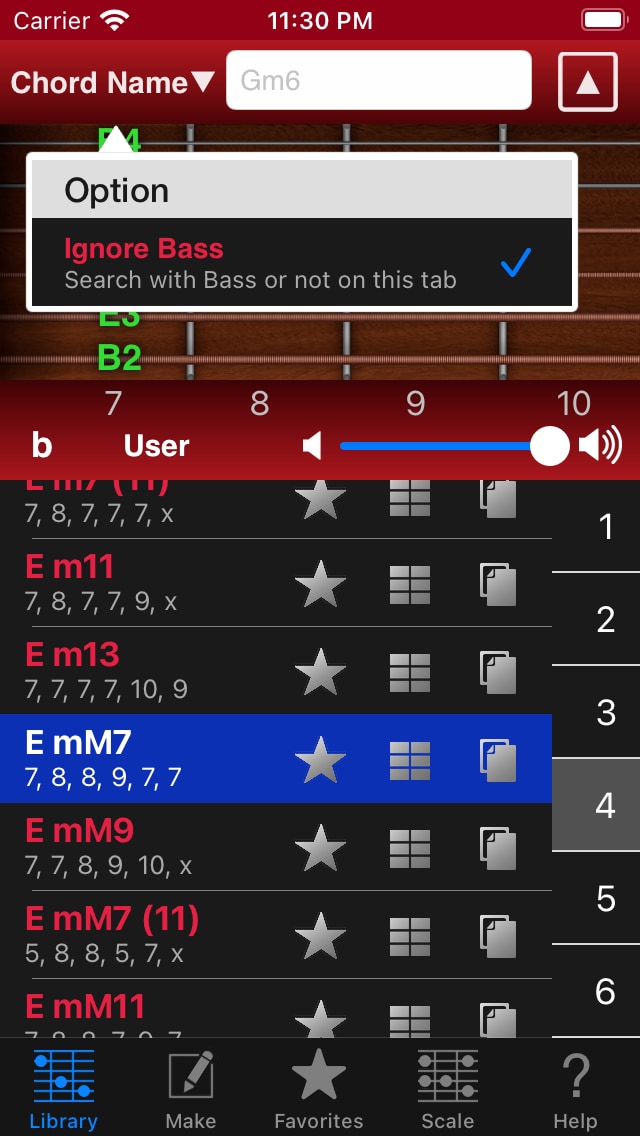
デフォルトでは、検索時にBass音を無視します。例えばGm7/Bと入力された場合、Gm7を検索しているのと同じになります。これはあなたが新たにGm7/Bをコードフォームに加えるのを助けます。プリセットされたGm7のコードフォームの1つを選択して、Reproduceボタンを押すとMakeタブであなたは好きなベース音を加えることができます。この時、Makeタブの1オクターブキーボードを長押しすると、すでに押さえることを決定した音をクリアすることなく音程を加えることが可能になったことが役立つでしょう。
Bass部分も考慮して検索したい場合は、左上の「Chord Name▼」をタップして、Ignore BassをOFFにしてください。
Makeタブ
オリジナルのコードフォームを作成できます。(User Chord Forms)
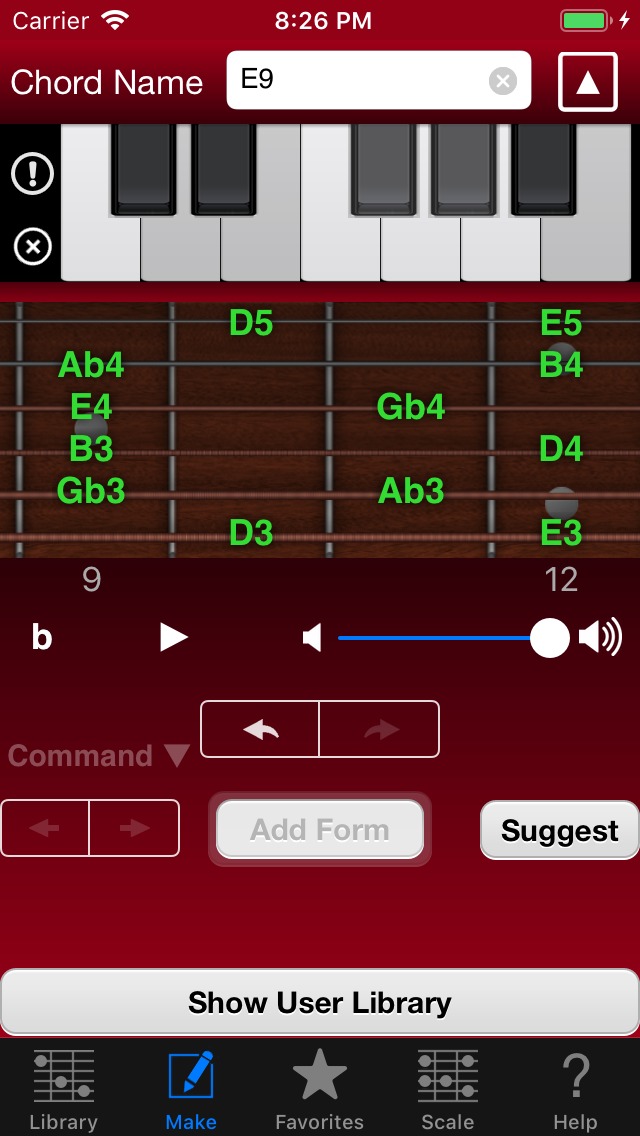
Libraryタブ同様に上部に入力欄があります。テキストフィールドにコード名を入力するか、ピッカーで選択するか、キーボードで音を選択します。結果的にすべてキーボードで音が選択された状態になり、ギターのダイアグラムの上にその音が緑で表示されます。
テキストフィールドはインクリメンタルサーチに対応していますので、正確なコード名を素早く入力できます。
中央のギターのダイアグラムは左右にスクロールできます。
緑で表示された音名をタップするとその弦のそのフレットを押さえると決めたと判断され、青く表示されます。
音名が表示されている部分以外をタップするとその弦はミュートされたものと判断されます。
下の図のように全ての弦について決定されたら(青く表示されたら)、下の「Add Form」ボタンが押せるようになります。
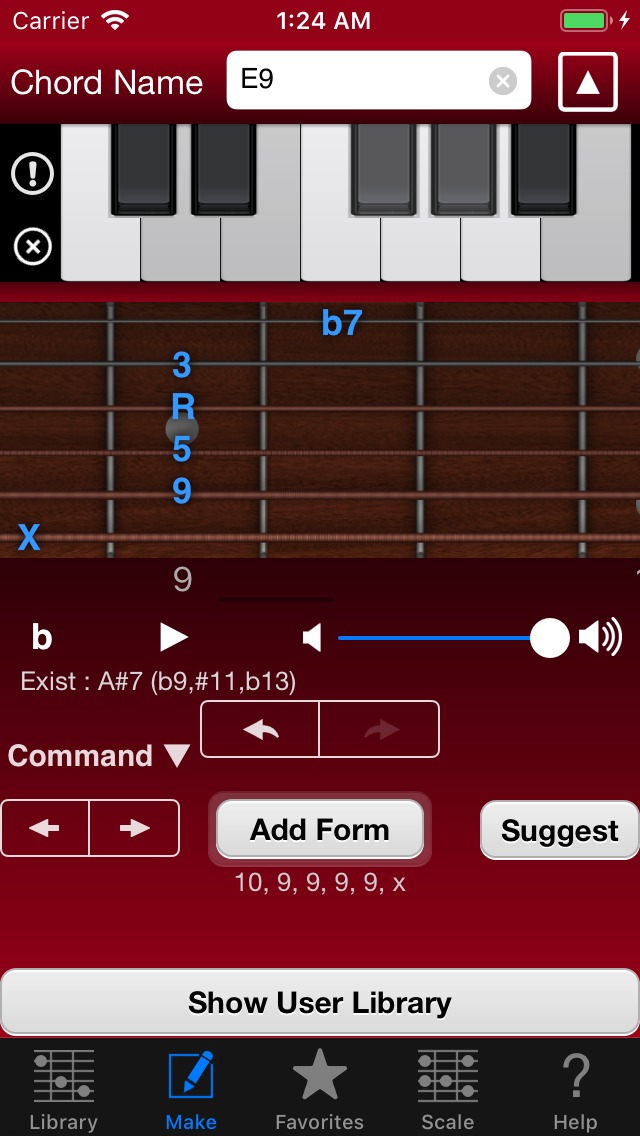
- 基本部分はLibraryタブを参照してください。
- もし決定したコードフォームがすでに登録されているなら、”Exist :”と表示され、そのコード名を表示してくれるので、ダブって登録されるのを防げます。
- ▶︎をタップすると、現在編集中のコードフォームの音をいつでも再生できます。
- 決定したコードフォームを「←」「→」ボタンで左右にスライドすることができます。CM7を登録した後すぐにC#M7を登録したいなど、Root(根音)を変えて次々に登録したい時に便利でしょう。
- ギターのダイアグラムに表示される青く決定された音はタップすると何度でもその音を単音で鳴らすことが可能です。(すべての弦が青く決定されている場合はコード音が鳴ります。ミュートされた弦はどこをタップしてもコードが鳴ります。)
- コードピッカーはベース音も指定できます。
- 1オクターブキーボードを長押しすると、ギターのダイアグラムで決定された音をクリアせずに、特定の音程を選択候補に加えたり、削除したりできます。
- Suggest Form機能:「Suggest」ボタンを押すことで、キーボードで選択した音を含むコードフォームをランダムに提案してくれます。
- 「Command▼」をタップすると決定したコードをOctave Up / Downができます。それぞれフレット0(オープンノート)も移動するか選べます。
- 真ん中にある無制限のUndo, Redo機能を利用することで、気軽に色々なコードフォームを試すことができるでしょう。
「Add Form」ボタンをタップすると下図のような画面になります。
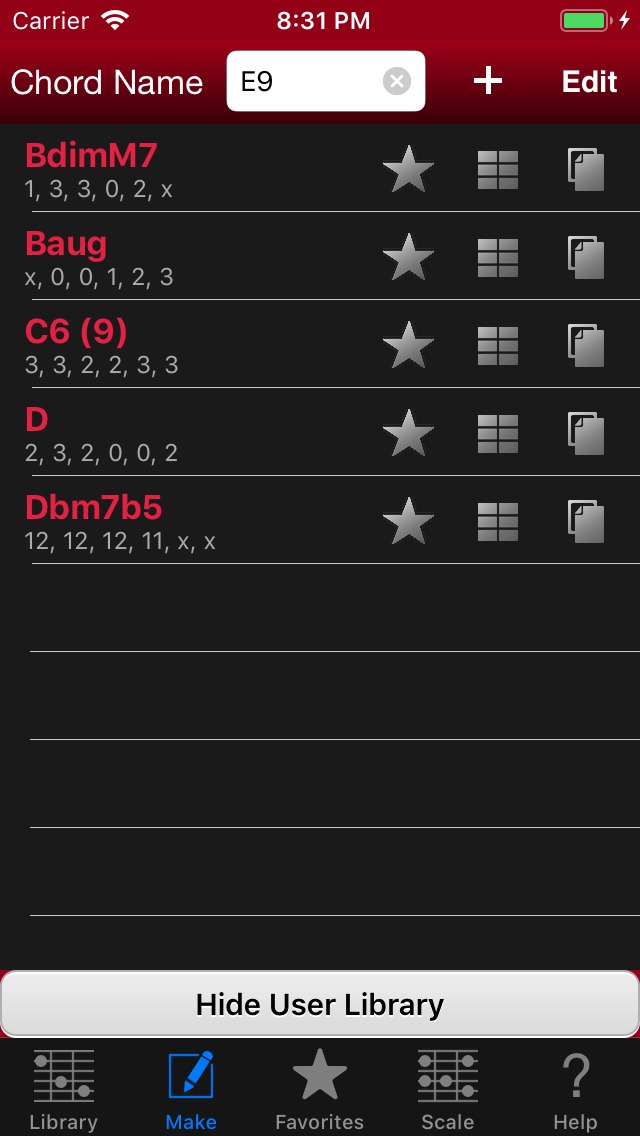
もし必要ならコード名を修正し、「+」ボタンをタップすると先ほど決定したコードフォームが追加されます。
「Edit」ボタンをタップすると削除したり、順番を入れ替えたりできます。修正が済んだら「Done」ボタンをタップしてください。
すでに登録済みのUser Chord Formは右上のEditボタンをタップしてから、コード名をタップすることで名称変更できます。
一番下の「Hide User Library」ボタンをタップすることでこの追加画面を消せます。
「Show User Library」ボタンをタップすればいつでもユーザーライブラリの編集が可能です。表示されるリストはタップしてコードを鳴らすことも出来ます。
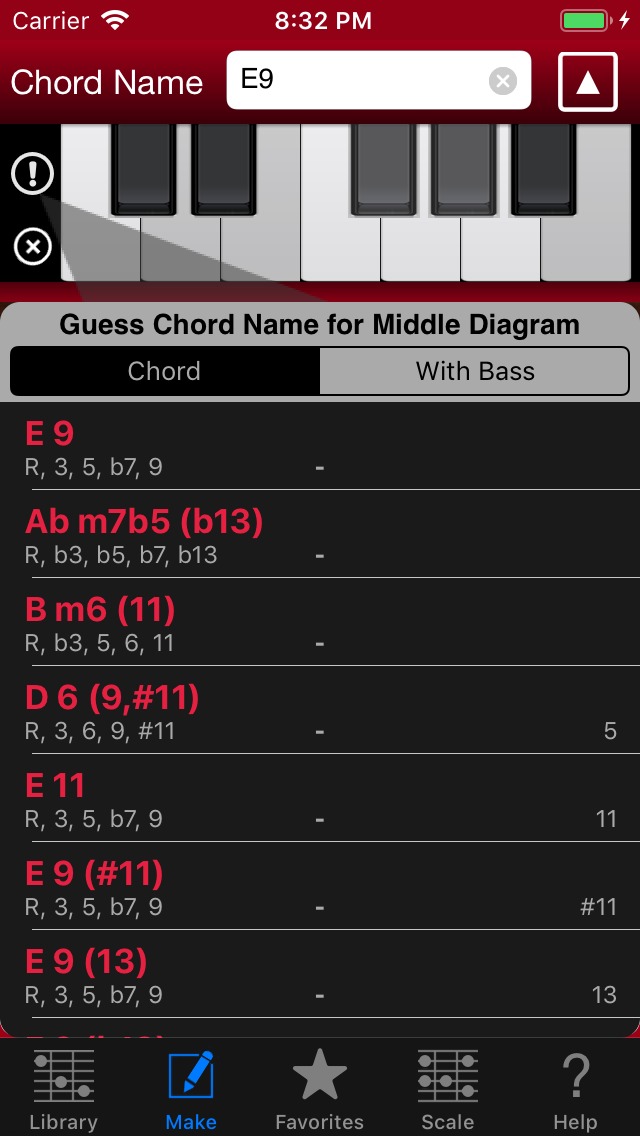
1オクターブ・キーボードの左にある「X」ボタンで、選択中の音をすべて解除できます。
Tips:
どの音も選択されていない状態で「X」ボタンをタップすると、すべての音を選択できます。
この状態でギターのダイアグラムをタップすると、Guess Chord Name機能を使って、押さえているコードフォームのコード名をすぐに調べられます。
「!」ボタンはGuess Chord Name機能です。もしフレットを複数決定していれば、それに応じたコード名を提案してくれます。まだ決定していない場合、キーボードで選択されている音に応じたコード名を提案してくれます。
リストの左に表示されるのは使われている音、右に表示されるのは使われていない音です。通常、使われていない音名が少ない方がよりそのコード名にふさわしいと思われます。
with Bassオプションを選択すると、ギターのダイアグラムの一番下の音をBassとした場合のコード名が表示されます。
提案されたコード名をタップすると、音の選択を変えることなく、Chord Nameテキストフィールドのみを変更できます。
なお、iPadではGuess Chord Name機能は常に表示されていて、リアルタイムにアップデートされます。キーボードの右もしくはギターのダイアグラムの下にあります。
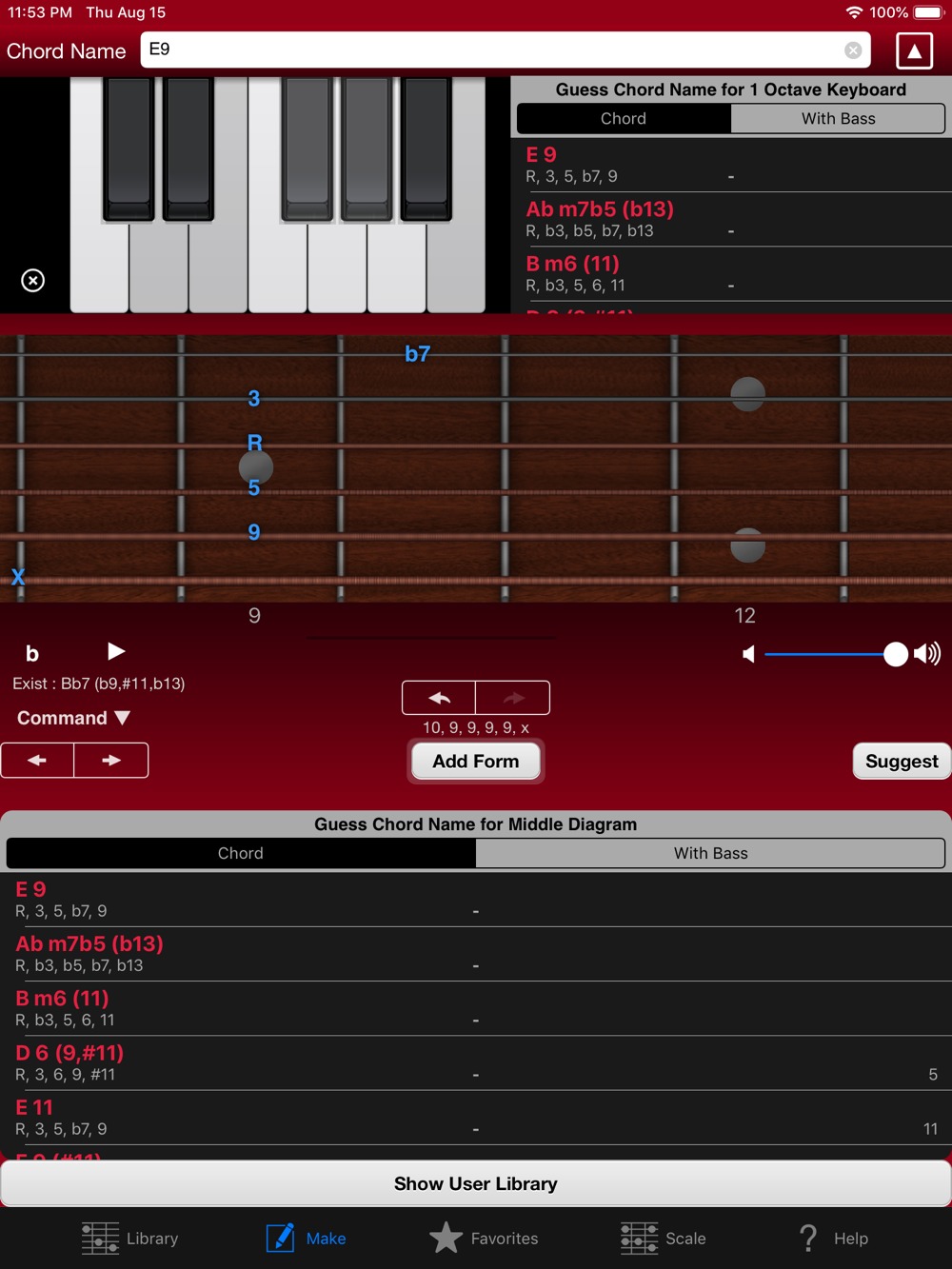
Add Formボタンの上に編集中のコードフォームのインジケータがあります。
Guess Chord Nameリストを長押しすると、Note Name表示とInterval表示を切り替えられます。
Favoritesタブ
このタブに自分の好みのコードフォームを溜めておくことで、すばやく目的のコードフォームを確認することができます。
基本的な操作はLibraryタブとほとんど同じです。
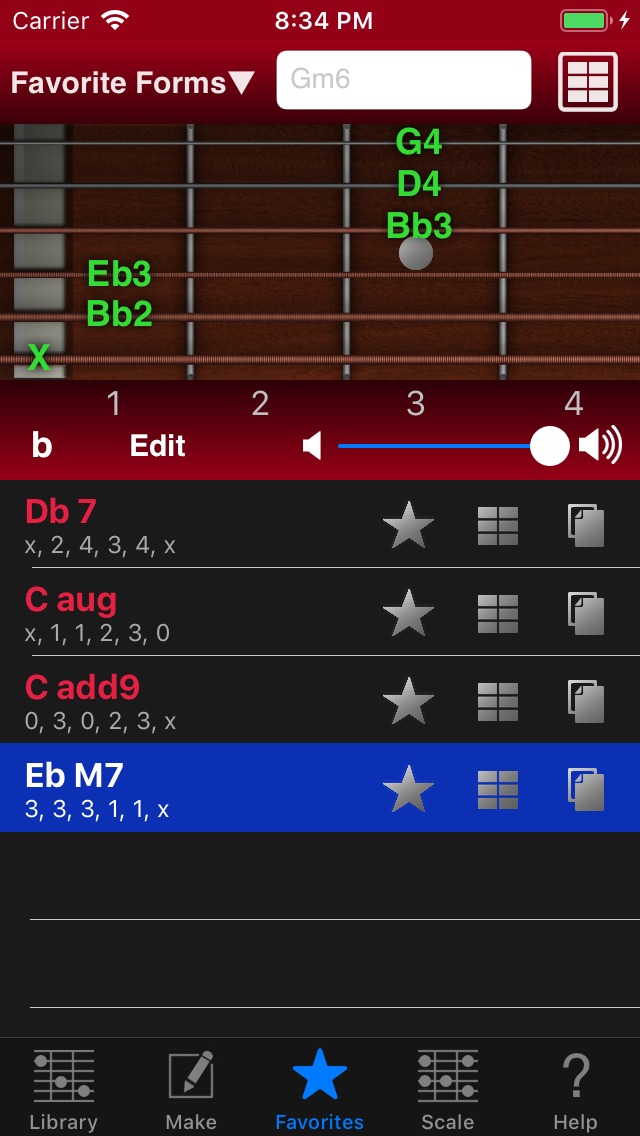
「Edit」ボタンをタップすることでリストの編集が可能です。
右上のボタンでSheetビューを表示できます。
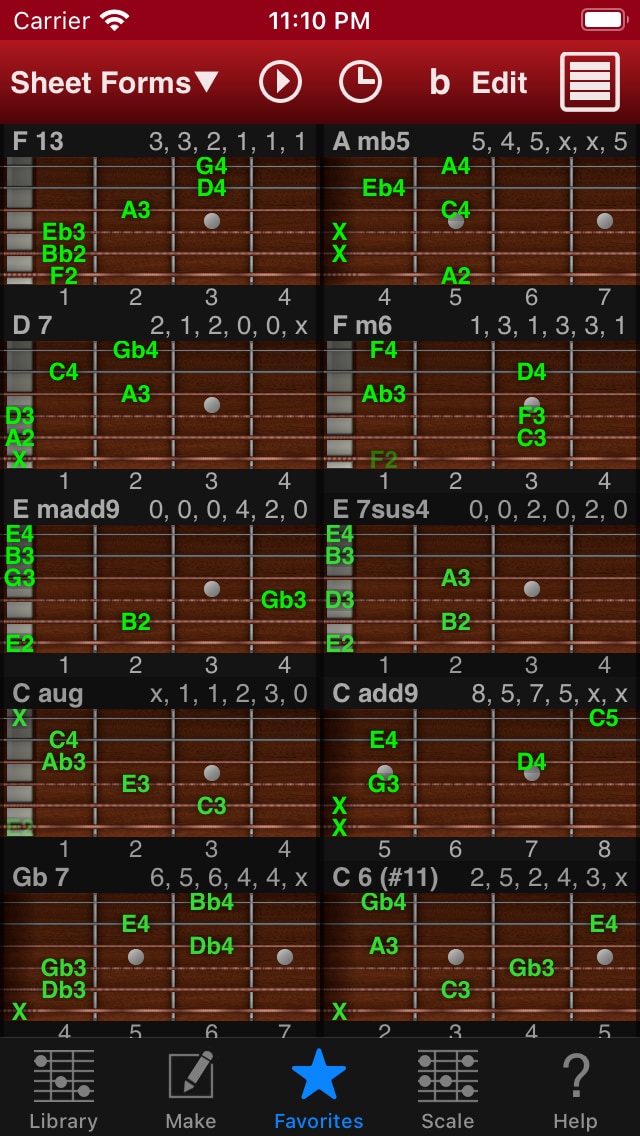
Sheetはコードフォームの一覧表示が出来ます。比較するにも楽ですし、ある曲で使うコードを一時的に溜めておくのにもよいでしょう。
Sheetビューは非常に多くの機能を持っています。
詳しくは後にある「Sheetビュー」をご覧ください。
もう一度、Favorite Chord Formsを表示するには再度右上のボタンを押してください。
Scaleタブ
多くのポピュラーなスケールを表示します。
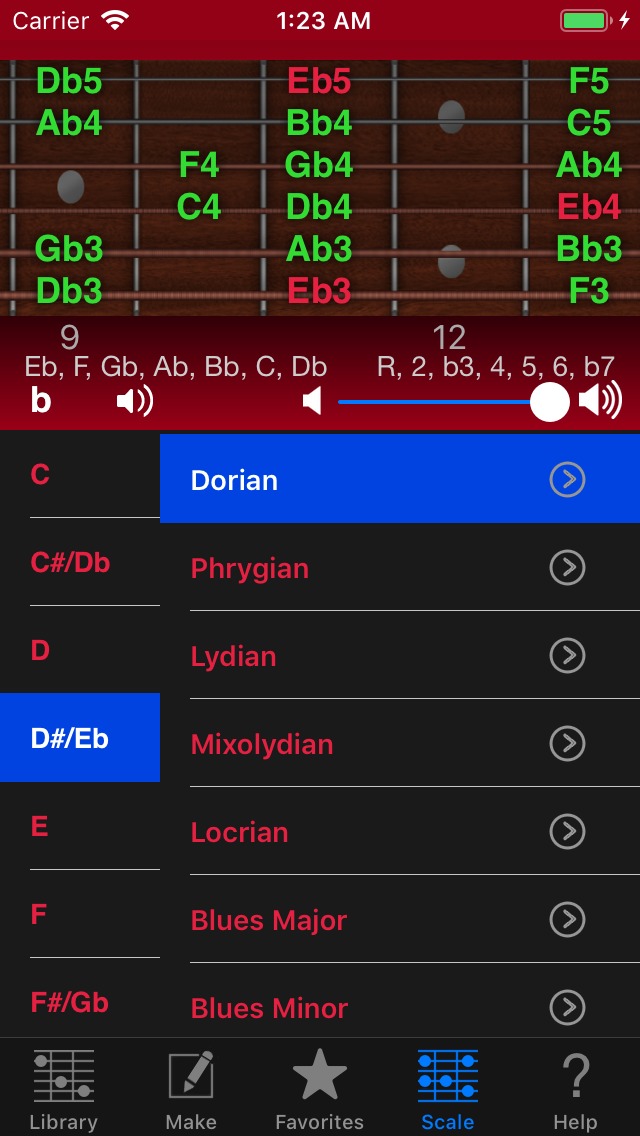
下のリストでRootとなる音を選んでスケールを選択すると、上のギターのダイアグラムに対応する音が表示されます。
ギターのダイアグラムは左右にスクロールできます。音名をタップすると音が出ます。
左のスピーカーアイコンをタップするとスケール選択時にスケール音を再生するかしないか変更できます。
Major scales
- Ionian (Major) – 通常のメジャースケール
- Major Pentatonic – 4, 7抜き
Minor scales
- Aeolian (Natural Minor) – 通常のマイナー
- Harmonic Minor – Rootに行きやすいように7を上げている
- Melodic Minor – メロディとして間隔が空き過ぎないように7だけでなく6も上げてる
- Minor Pentatonic – マイナーの2, 6抜き
The 7 modes
- Dorian – C major scale played from “D” is a D Dorian scale
- Phrygian – C major scale played from “E” is an E Phrygian scale
- Lydian – C major scale played from “F” is an F Lydian scale
- Mixolydian – C major scale played from “G” is a G Mixolydian scale
- Locrian – C major scale played from “B” is a B Locrian scale
Misc
- Blues Major – Major Pentatonicにlowered fifthが加わる。
- Blues Minor – 一般にBlues Scaleと呼ばれるもの。Minor Pentatonicにlowered fifthが加わる。The lowered fifth, also known as the “blue note”
- Lydian b7 – Lydian b7 is Lydian scale with a lowered seventh
- 8-tone whole first – dimコードの元になる。全音間隔と半音間隔の繰り返し で、全音間隔が先。
- 8-tone half first – dimコードの元になる。全音間隔と半音間隔の繰り返し で、半音間隔が先。
Advanced Optionを購入すると以下のスケールも表示できます。
Symmetrical Scales
- Half diminished – Locrian natural 2. the scale is associated with dim7b5.
- Whole tone – Each note is separated from its neighbors by the interval of a whole step
- Augmented – interlocking combination of two augmented triads: Caug and Ebaug
- Double Harmonic – symmetry around its root
- Bebop Dominant – Major with b7
Local Scales
- Gospel – C Gospel = A Blues Minor. Major Pentatonic with b3
- Eight Tone Spanish – Locrian with 3
- Pelog – Locrian with 7 without 4, b6. one of the two essential scales of gamelan music
- Hungary – Harmonic minor #4
- Ukrainian Dorian – Dorian mode with a raised fourth
- Spanish – Phrygian mode with an additional Major 3rd
- Flamenco – Major b2, b6
- Gypsy – Natural minor #4
- Hawaiian – Major Pentatonic b3
- Hirajoshi – Minor without 4, 7
- Miyako-bushi – Phrygian without 3, 7
- Ryukyu – Major without 2, 6
各スケールの右にある「>」をタップすると、そのスケールにマッチするコードを探すMatch ビューを表示することができます。
Matchビュー
スケールにマッチするコードを探します。
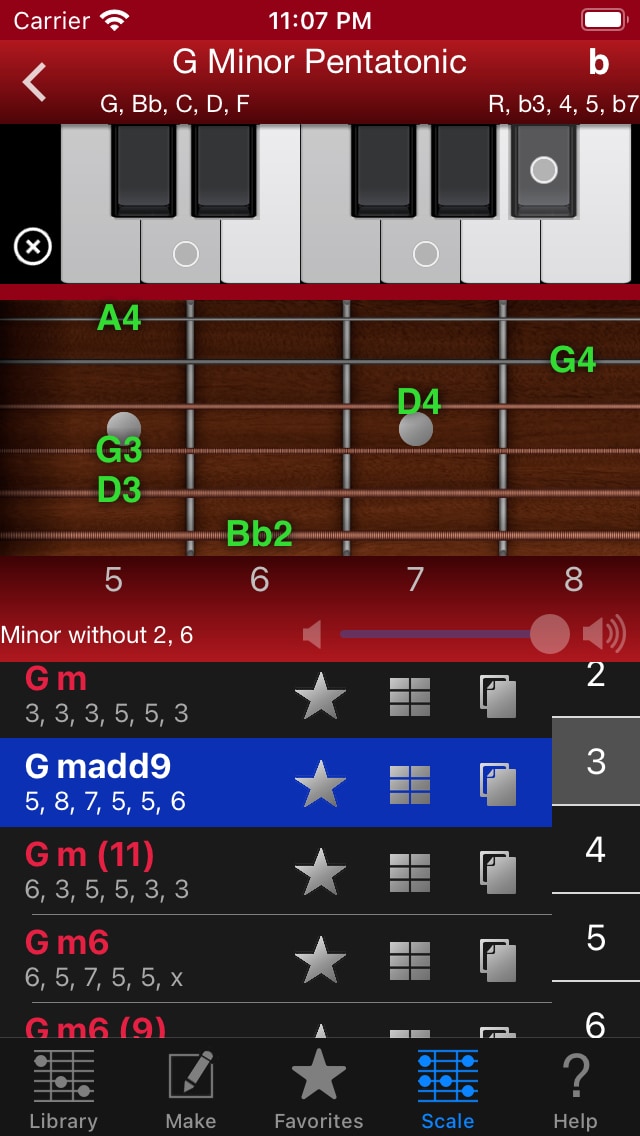
上の1オクターブキーボードはスケール音がグレーで表示されます。実際にその場で使用したい音をタップすると丸いマークが表示され、下のリストに対応するコード名が表示されます。
ご覧のようにLibraryタブと同じような操作が可能です。
左上の「<」ボタンで、スケール一覧に戻れます。
Helpタブ
セッティング、アプリ内購入、ヘルプ、他のアプリについての情報を提供します。
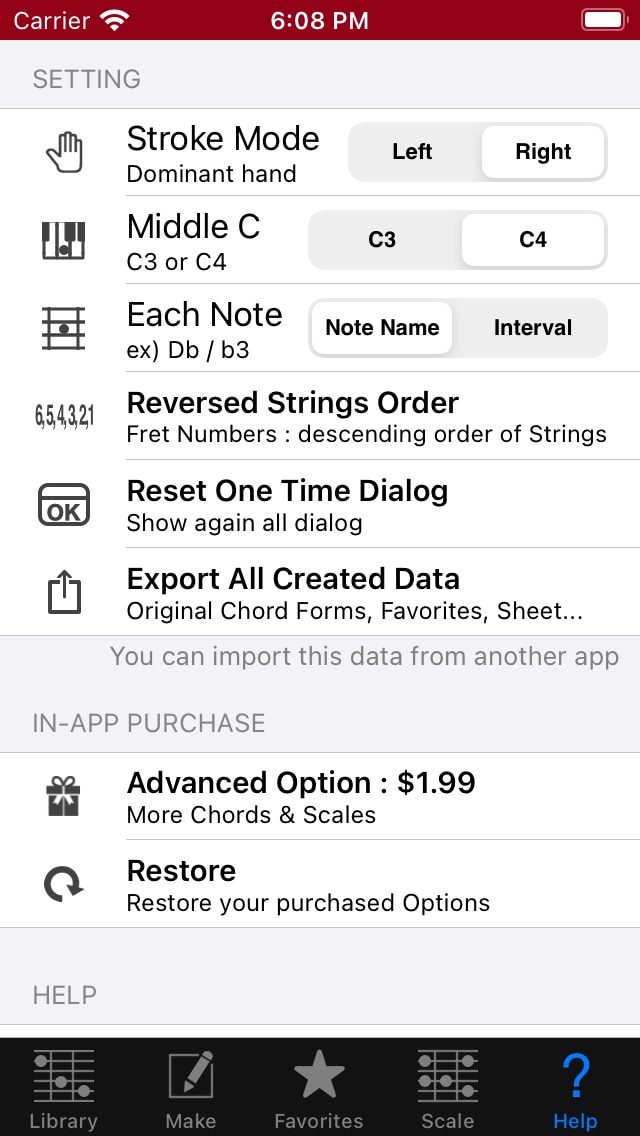
Setting
- Stroke Mode
- 左利きか右利きかを選択できます。
- Middle C
- 真ん中のドをC3もしくはC4に変更できます。
- Each Note
- ギターフレット上の音の表示をNote NameもしくはIntervalに変更できます。
- Reversed Strings Order
- フレットの並びを太い弦から細い弦の順に表示します。(例 C 1st position: 0, 1, 0, 2, 3, 3 -> 3, 3, 2, 0, 1, 0)
- Reset One Time Dialog
- 1度しか表示しないダイアログを再度表示するようにします。
- Export All Created Data
In-App Purchase(アプリ内購入)
- Advanced Option(追加オプション)
- より多くのコードとスケールが表示できるようになります。
- Restore
- アプリ内購入で購入したオプションを復元します。
※ 再購入するなどの表示が出ても安心して購入してください。通常、間違って2重課金されることはありません。
Help
- Simple Help Text
- 簡単なヘルプを表示します。説明文はスクロールできます。
- Support Page
- Safariを使って、このサポートページを表示することが可能です。
- Mail
- 開発者にメールを送れます。ご意見・ご要望・ご質問など、お寄せください。
- Rate This App in App Store
- App StoreでGuitar Kitのページを開きます。次にダウンロードする方のために、レート付けたり、レビューを書いたりできます。
(なお、不具合のリポートはApp Storeでのレビューではなく、メールをください。実際に具体的な内容が分からないと、問題を解決できませんので、どうぞ直接メールをくださいますよう、お願いいたします。 )
- App StoreでGuitar Kitのページを開きます。次にダウンロードする方のために、レート付けたり、レビューを書いたりできます。
- 右下にお使いのGuitar Kitのバージョンナンバーが記載されています。
Other Apps
他のアプリをApp Storeで表示します。
なお、Guitar KitとPiano KitはChord NOTEのコンパニオンアプリとして機能できます。
Chord NOTEで選択したすべてのコードをPiano KitやGuitar Kitで表示できます。
なお、Chord NOTE, Guitar Kit, Piano Kitは Chord Scale Bundle の一部です。3つのアプリを購入する場合、お安く購入できるでしょう。
Sheetビュー
コードフォームの一覧表示が出来る画面です。
ある曲に使われるコードフォームを表示したり、コード進行のラフスケッチをしたりするのに便利でしょう。
この画面は非常に多岐にわたる操作が可能です。
Favoritesビューの右上のSheetボタンで表示を切り替えできます。
右上のEditボタンをタップすることで、Editモードに入れます。
編集が終わったら、Doneボタンを押してnon-Editモードに戻ることができます。
▶ボタン(Play button)でSheetを再生できます。もう一度押すと止まります。
時計アイコンでPlay Settings, Export Settingsを変更できます。
Title メニュー
左上のSheet Forms▼をタップすると表示されます。
なお、Sheet Forms▼を左にスワイプするとUndo、右にスワイプするとRedoすることが出来ます。
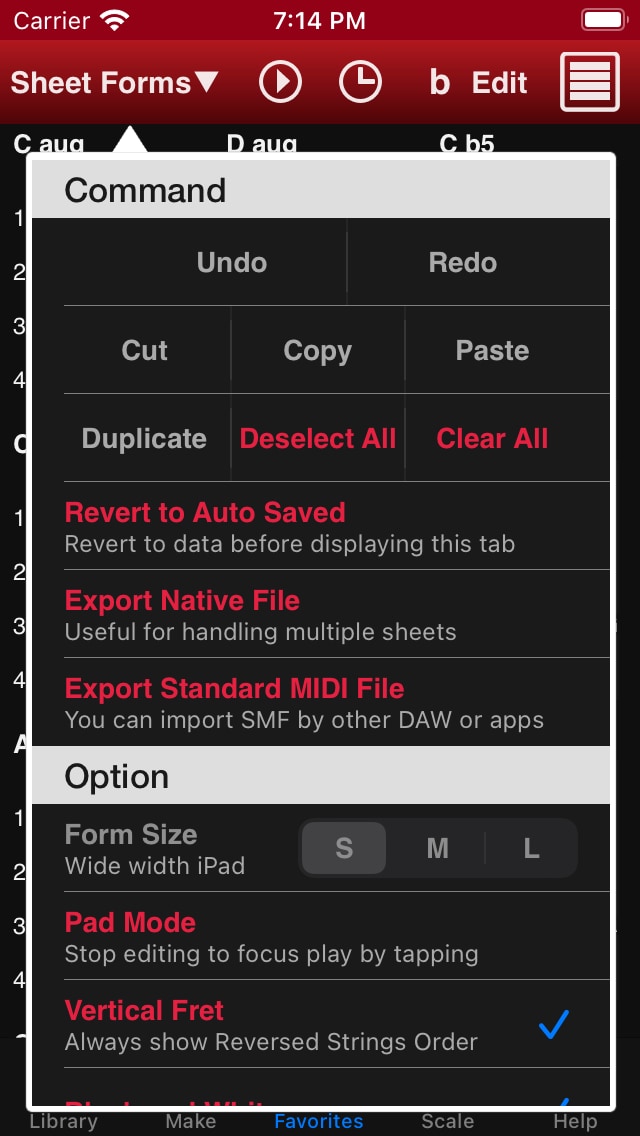
- Command
- Undo, Redo
- Cut, Copy, Paste
- Pasteを使うと選択したコードフォームの後ろにCut, Copyしたコードフォームを追加できます。
- Piano Kit(別アプリ)のSheetビューのChord Formや、Chord NOTE(別アプリ)のChord ProgressionのChordとのやりとりも可能です。
- Duplicate, Deselect All, Clear All。それぞれ以下の機能があります。
- 選択されたコードフォームを複製します。
- コードフォームの選択を解除します。
- すべてのコードフォームを削除します。
- Revert to Auto Saved
- SMFの読み込みなどで変更されたコード進行やテンポなどを自動保存されたものに戻します。
- 自動保存されるタイミングはFavoriteタブを離れた瞬間なので、他のTabに移動しない限り、元の状態に戻せます。
- Export Native File
- Export Standard MIDI File
- SheetをSMFに書き出すときの設定をする、Export Settingsを表示します。Export Settingsの一番下のボタンでSMFを出力できます。
- Option
- Form Size
- iPadでは大きな画面を活かして、アプリの幅が広い場合、ギターのダイアグラムの大きさをS, M, Lから選ぶことができます。
- Pad Mode
- 各Chord Formのどこを触っても音が出ます。
つまり編集するためのメニューなどが表示される心配なく、タップして音を鳴らすことに集中できます。
Pad ModeがONかどうかはSheetのPlayをストップしている時に、右上のEditボタンがDisable(薄く表示される)かどうかで分かります。
- 各Chord Formのどこを触っても音が出ます。
- Vertical Fret
- フレットを縦表示します。この時、Fret Numbersの表示はHelpタブのReversed Strings Orderを選んだのと同じように、見た目上の表示と同一になるよう調整されます。
- Black and White
- コードフォームを白黒で表示します。まるで1枚のコードシートのように見ることができるでしょう。
- Dark Background
- Black and Whiteモードで、背景を黒くします。暗い場所で光の漏れを抑えます。
- Show Omit as Mute
- Omit(省略された音)を薄く表示する代わりに、実際にミュートされた音としてXと表示します。
- Show Popup Mark
- Editモードでない場合にも▼を表示するかどうか。
- Show Selected Background
- 選択されたコードフォームの背景を灰色にします。
- Form Size
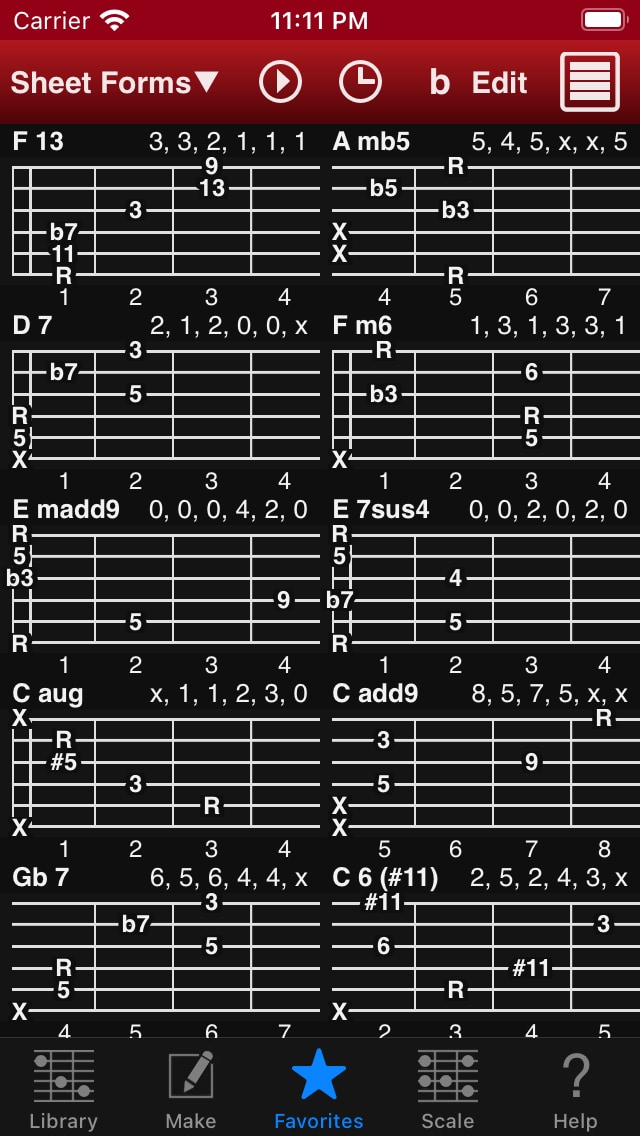
Black and Whiteモードの表示
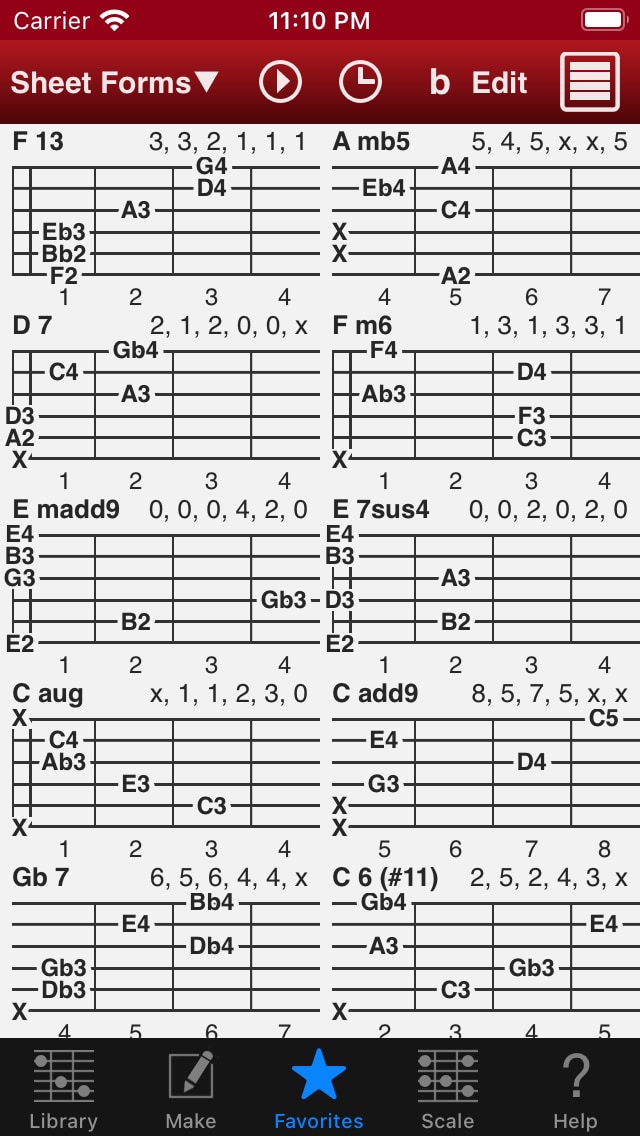
Black and White、Dark Backgroundの表示
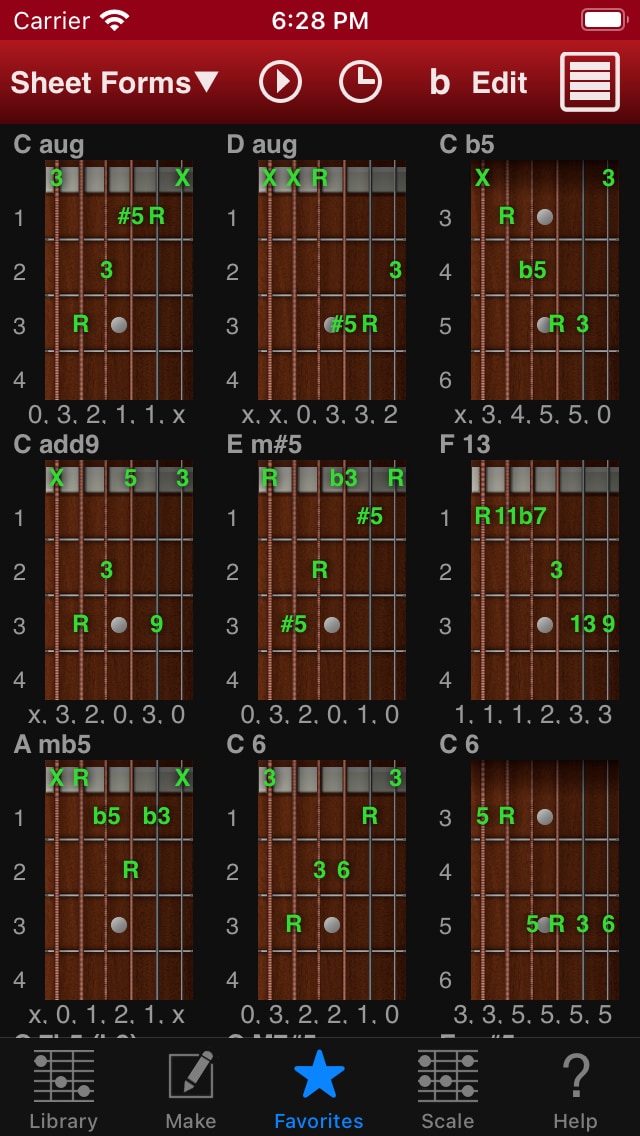
Vertical Fretモードでカラーの表示例。
(なお、Vertical FretモードでもBlack and White, Dark Backgroundでの表示が可能です。)
コードフォームのコード名をタップすると、Directメニュー(non-Editモード)、Nameメニュー(Editモード)が表示されます。Directメニューは簡単な編集を、Nameメニューは詳細な編集をします。
Directメニュー(non-Editモード)
コード名を変えたり、弦をタップして構成音を直接変更したりできます。
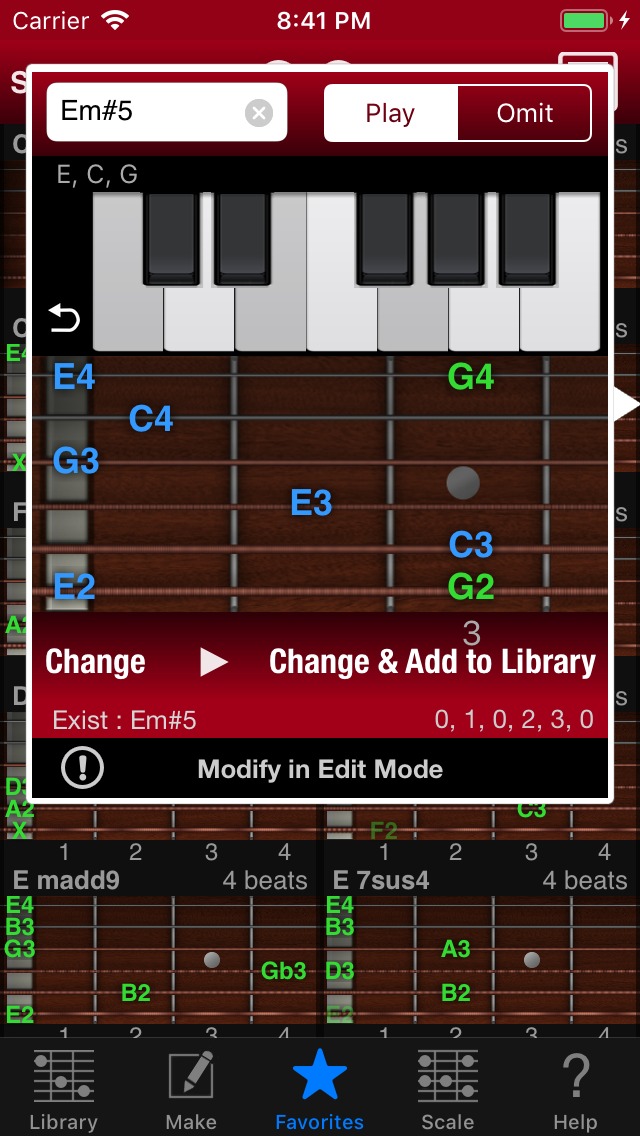
Omitを選択してからタップした場合、一時的に省略する音(Temporal Mute)とすることができます。その音は再生されません。
Exist : コード名と表示されている場合、Libraryタブに登録済みであることを表示します。Changeボタンで変更を適用できます。
Existと表示されていない場合、Libraryに登録されていないので、もしSMFで書き出して、あとでもう1度読み込む場合は、Change & Add to Libraryを選択するのがよいでしょう。
Libraryに登録されていない場合、SMF読み込み時に空きのコードフォームか、ベース指定抜きのコードフォームが表示されますので、もう1度Directメユー(読み込まれた音が選択されます)もしくはNameメニューを表示して編集したのち、ChangeもしくはChange & Add to Libraryボタンをタップします。
左下の「!」ボタンはMakeタブと同じGuess Chord Name機能です。コードネームを変更できます。提案されたこのリストを消すにはDirectメニューの右上のDoneボタンをタップしてください。
Nameメニュー(Editモード)
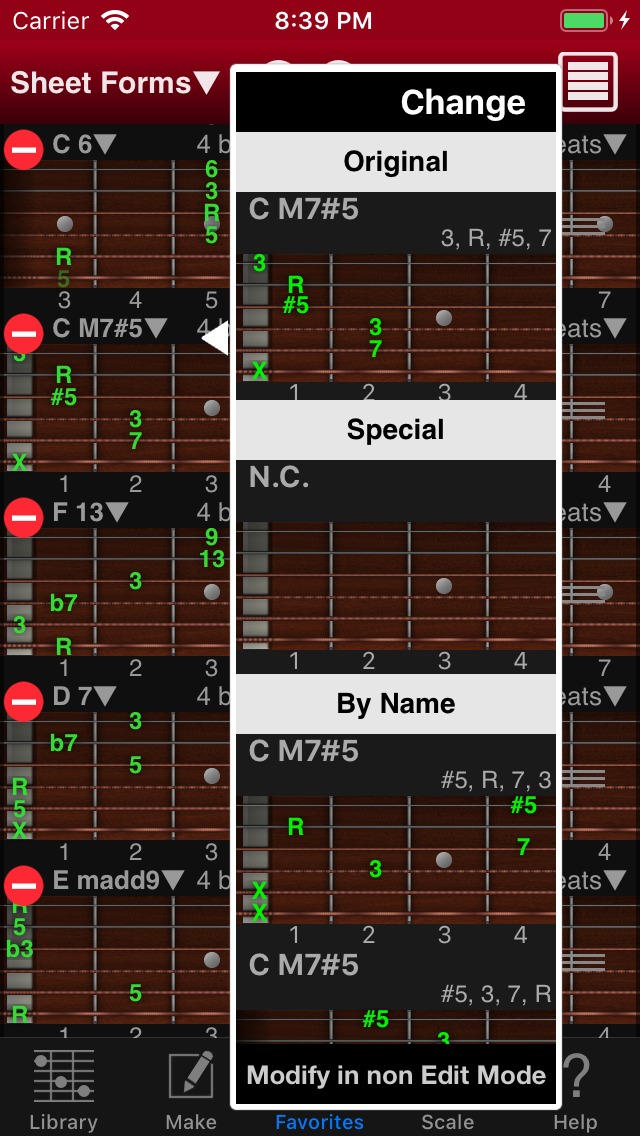
コード自体を N.C. / By Name / By Same Note / By Similar Note (Move, Remove, Add)といったルールに従って変更できます。
N.C.はNone Chordで、Guitar Kitでは無音です。
Similar NoteはOriginalのコードフォームの音に1音移動、1音削除、1音追加されたコードです。
コードは変更する前にタップして鳴らしてみることができます。実際に変更するには、上のChangeボタンを押してください。
何も変更しない場合は、ポップアップしたメニューの外側をタップしてください。
Beatメニュー
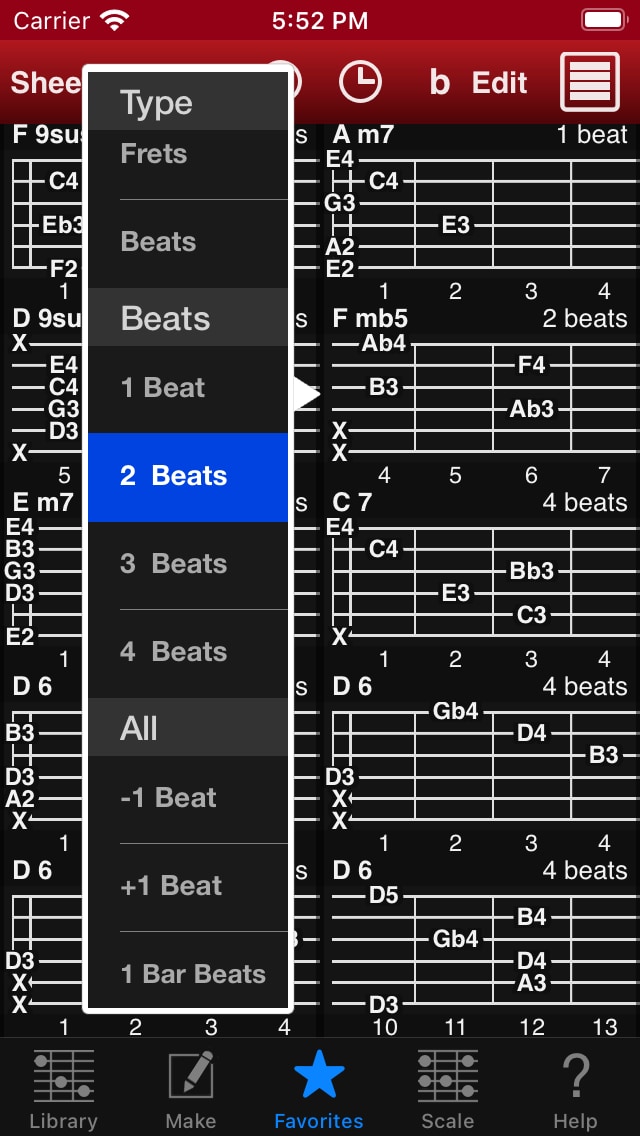
コードリストの右側の表示(None / Frets / Beats)を変更したり、再生時のビート数(長さ)を変更したりできます。すべてのコードフォームのビート数を1小節のビート数にリセットすることもできます。
Chord Name について
コード名はどのようにつけても構いません。Guitar Kitは非常に柔軟です。
しかしながら、別アプリのChord NOTEで推奨している「Chord NOTEスタイル」を使用することはよい考えでしょう。
それはとても簡単です。
例えば、「GM7/B [IV]」と書いたとしましょう。
これはRoot(最初の1つもしくは2つの文字)、Chord Name(Chord Symbol)、Bass(スラッシュの後)、Comment(space+[の後)と解釈されます。
ここでは、(Root : G, Chord Symbol : M7, Bass : B, Comment: IV)となります。
- 大文字と小文字は違います。例えば、Mはmajor, mはminorを意味します。
- 「(」と「)」(半角の丸括弧)は省略できません。これらは重要なコードネームの意味を持ちます。
- Spaceについて書くか書かないか心配する必要はありません。ただし、Commentの印となる「 [」にはスペースが必要です。「Space + [」がCommentの印になります。(space and square brackets).
ほとんど音楽理論の通りです。注意するのは 3. のコメントの書き方くらいでしょう。
なお、Guitar Kitでは b (small B), # (shift+3) をフラットとシャープに使用します。
もしあなたがこのChord NOTEスタイルを使用するなら、Chord NOTE, Guitar Kit, Piano Kitは何の編集もせずに検索できます。
Settings 画面
Sheet画面で、時計アイコンをタップするとPlay Settings, Export Settingsが表示できます。
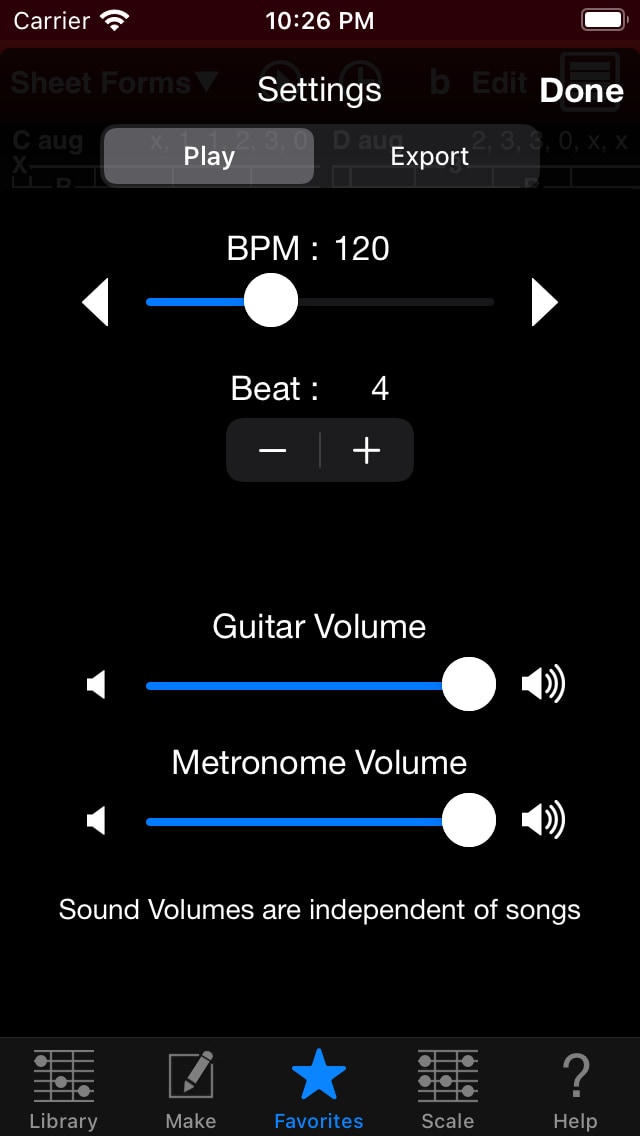
Play Settings
- BPM
- 4分音符の場合の、1分間のビート数です。
- Beat
- 1小節の拍数です。「ー」「+」を長押しすると、連続して値を変更できます。
- Guitar Volume, Metronome Volume
- コード音やクリック音の音量を設定できます。
Export Settings
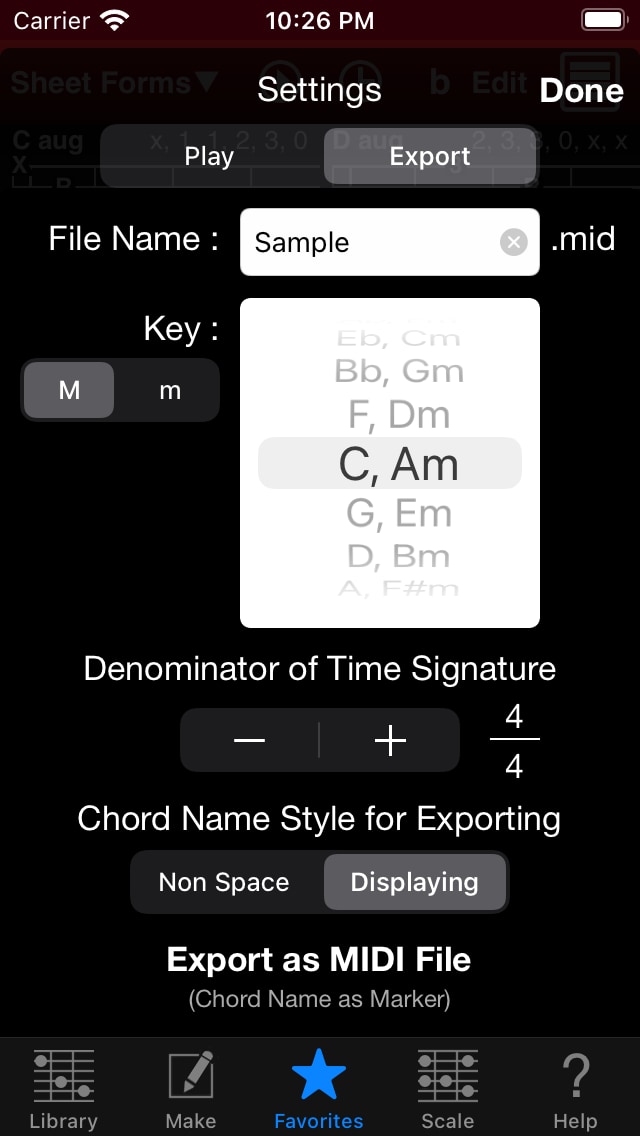
- File Name
- 出力するMIDIファイルの名称を入力します。
- Key
- SongのKeyを設定します。
- メジャーかマイナーを選択してください。
- Denominator of Time Signature
- 拍子の分母を決定します。分子はTempoビューのBeatが使用されます。
- Chord Name Style for Exporting
- Chord Nameをスペースなしのコード名として書き出すか、表示されている通りに書き出すか選択できます。
- Export as MIDI File
- MIDIファイルを実際に出力するアプリ選択画面に移動します。
- コードネームはMarkerとして書き出されることに注意してください。
- Omitされた音はVelocity 1として書き出されます。
- 書き出し前にコードフォームがLibraryタブに存在するかチェックするようになりました。もし存在しないコードフォームがあった場合、それらをすべてUser Chord Formとして登録するように試みることが可能です。
Export
Native FileやSMFを出力します。対応するアプリが表示されます。初回は表示するのに少し時間がかかります。
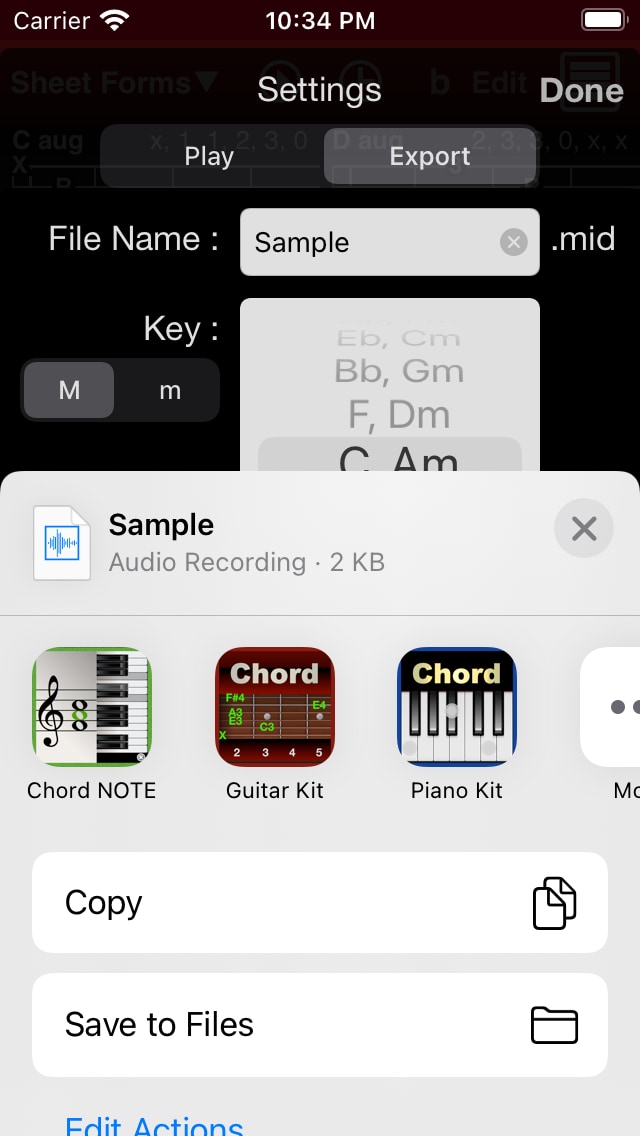
Guitar Kitから出力されるMIDIファイルを、パソコン(Mac/PC)などでお使いのDAWなどに読み込んで、コード進行を作曲などに利用することができます。コード名はMarkerとして書き出されます。
また、Chord NOTEで読み込むことでコード進行として、Piano Kitで読み込むことでピアノ特有のコードフォームとして使用することができます。
Import
各アプリにExportしたファイルは、それぞれのアプリの Export / Share 機能を使ってGuitar KitにImportできます。
Native FileはGuitar Kitに直接読み込まれるでしょう。
SMFはMIDIファイルを読み込めるアプリのリストからGuitar Kitを選んでください。なお、Guitar Kitが正式にサポートするSMFはChord NOTE, Guitar Kit, Piano Kitが作成したファイルのみです。
このExportとimportの機能を使うと、Save, Openするように複数のソングの切り替えが可能です。
SMFの場合、Guitar KitはLibraryタブに登録されたコードフォームをもとに解釈します。もしLibraryタブに入力されたコードがない場合、いくつそのようなコードがあったのかダイアログで表示されます。
その場合、Sheetビューには空きのコードフォームもしくはBass指定なしのコードフォームが表示されます。コード名をタップしてDirectメニューかNameメニューを表示して編集できます。
Enjoy your Guitar Life! :)
Tips
Q. GMという表記で探したい。
A. シンプルにGと入力して検索してください。もしGbが先に来る場合「b」ボタンをタップして 「#」表記にすればリストの先頭にG(メジャー)が来ます。
Q. 一気にリストの先頭にスクロールしたい
A. 通常のiOSの操作通り、一番上の時刻などが表示されたステータスバーをタップしてください。
Q. 一気にリストの最後にスクロールしたい
A. 「User」ボタンをタップしてください。Preset Libraryの下に続くUser Libraryまでジャンプできますので、そこからすぐに一番下までスクロールできます。
Q. コードフォームを絞り込んだ後、 もう一度すべてを表示するにはどうしたらいいですか?
A. Chord Nameテキストフィールドをタップして右にある「x」をタップして入力中の文字を全削除して「Done」ボタンをタップしてください。Chord Nameを空にすることですべてのコードフォームが表示されます。
Q. Libraryタブのコード名は最初から正確に入力する必要がありますか?
A. いいえ、途中から適当な部分まででかまいません。
Q. Makeタブで一からやり直すにはどうしたらいいですか?
A. 1オクターブキーボードの左にある「x」ボタンをタップしてください。
Q. Makeタブで同じコードのまま最初からやり直すにはどうしたらいいですか?
A. Chord Nameのテキストフィールドをタップして、そのままのコードネームで「Done」してください。
Q. Chord Nameでの検索で、どんな異名同音のコードに対応しますか?
A. 「+」→「#」、「-」→「b」、「maj」→「M」、「dim7」→「dim」、「°」→「dim」、「Ø」→「m7b5」となります。また単にRoot音に+5を加えた場合(例:C+5)はaugとして検索されます。「°」や「Ø」などの特殊な文字はUSキーボードの「0」「O」を長押ししますが、あまり使うことはないでしょう。
Q. バージョンアップでChord Nameの検索エンジンがいくつかの表現を拡張したと聞きました。現在どのような表記が検索できますか?
A. Amajor, maj, Δ, minor, min, – をMもしくはmとしてサポートします。
(なお、”+”は常に”#”と認識されます。また、”Root #5”で始まるコード名は常に”Root aug”と認識されます)
Q. 一般的に一番早く検索できるのはコードピッカーで選択することだと思うのですが、多くのコードがありますよね?
A. はい、とても多くのコードが含まれますが、非常によく考えられた並びになっているので、すぐに慣れると思います。
 RSS
RSS